[2023新教程]M2 Mac安装Anaconda和Pytorch
本文首发于我的学习之路,点击访问我的学习之路(liguang.wang)
1 背景
最近使用起了Mac Mini,需要安装Pytorch。网上的教程非常老旧,可读性较差,于是记录下自己的安装过程,分享给大家。
2 详细过程
2.1 安装Miniconda
miniconda比Anaconda更加轻量,使用起来几乎一样,根据网上现有信息,很多都是在推荐安装miniconda,所以我们此处也是安装miniconda。
为了追求速度更快,我们使用清华源。
1、下载miniconda。
本文推荐使用此版本(https://mirrors.tuna.tsinghua.edu.cn/anaconda/miniconda/Miniconda3-py39_23.3.1-0-MacOSX-arm64.sh),可以直接点击下载,也可以使用此命令下载:
wget https://mirrors.tuna.tsinghua.edu.cn/anaconda/miniconda/Miniconda3-py39_23.3.1-0-MacOSX-arm64.sh注意,本文以此推荐版本为准,使用其他版本时本文命令和最终效果可能有出入!
2、安装miniconda。
使用如下命令安装miniconda:
zsh ./Miniconda3-py39_23.3.1-0-MacOSX-arm64.sh如果没有权限,使用如下命令加权限:
chmod +x ./Miniconda3-py39_23.3.1-0-MacOSX-arm64.sh注意:请先进入到下载文件所在的目录再执行本小节。
3、检查安装结果。
首先,关闭终端,然后再重新打开。
如果用户名前出现(base)字样,说明安装成功,请跳过本小节。
如果没有出现,请继续阅读本小节。
使用如下命令:
cd ./miniconda/bin然后执行以下命令,对miniconda进行初始化:
conda init zsh然后关闭终端,再重新打开,此时(bash)出现。
如果提示command not found,请继续按下面的命令操作:
在终端输入
vim ~/.zshrc在里面添加这一句,即将conda所在路径添加到环境变量中
export PATH=/Users/qianying/miniconda3/bin:$PATH保存后,退出,在终端输入:
source ~/.zshrc完成后,关闭终端重新打开,输入:
conda init zsh完成初始化。
注意:以上命令请根据自己的目录情况进行相应调整。本小节仅适用于shell为zsh的情况(如果未做调整,M2电脑默认shell均为zsh),如果默认shell不是zsh,请根据相应shell调整第二条命令!
4、关闭自动激活base。
输入以下命令关闭自动激活base:
conda config --set auto_activate_base false至此,miniconda安装完成。
2.2 安装Pytorch
1、为保证网速,先修改为清华源。
cd ~
vim ./.condarc然后输入i,写入如下内容:
channels:
  - defaults
show_channel_urls: true
default_channels:
  - https://mirrors.tuna.tsinghua.edu.cn/anaconda/pkgs/main
  - https://mirrors.tuna.tsinghua.edu.cn/anaconda/pkgs/r
  - https://mirrors.tuna.tsinghua.edu.cn/anaconda/pkgs/msys2
custom_channels:
  conda-forge: https://mirrors.tuna.tsinghua.edu.cn/anaconda/cloud
  msys2: https://mirrors.tuna.tsinghua.edu.cn/anaconda/cloud
  bioconda: https://mirrors.tuna.tsinghua.edu.cn/anaconda/cloud
  menpo: https://mirrors.tuna.tsinghua.edu.cn/anaconda/cloud
  pytorch: https://mirrors.tuna.tsinghua.edu.cn/anaconda/cloud
  pytorch-lts: https://mirrors.tuna.tsinghua.edu.cn/anaconda/cloud
  simpleitk: https://mirrors.tuna.tsinghua.edu.cn/anaconda/cloud
deepmodeling: https://mirrors.tuna.tsinghua.edu.cn/anaconda/cloud/然后按下ESC按键,输入:wq保存。
最后在终端中执行以下命令:
conda clean -i从而清除缓存。
2、建立一个新的conda环境。
使用以下命令:
conda create -n torch python=3.93、使用以下命令安装Pytorch:
conda install pytorch::pytorch torchvision torchaudio -c pytorch4、使用以下命令激活新创建的conda环境:
conda activate pytorch5、输入python,然后依次输入下面的语句,如果和图片一致,说明安装成功。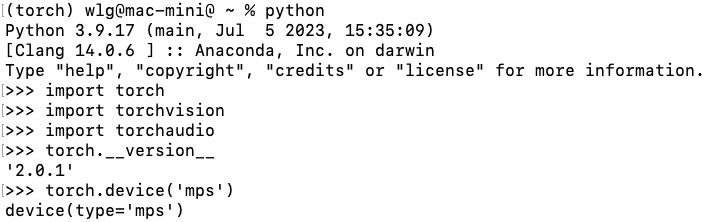
3 修订记录
2023.7.21 完成初稿
2023.11.04 针对command not found进行修改。