Ubuntu中virtual enviroment在sudo下无效怎么办?
背景
创建了virtual environment,但是在sudo下却无效,提示找不到包,然而这个包其实安装过了。
解决办法
直接使用venv下python的绝对路径,
sudo 你自己的虚拟环境目录/bin/python hello.py例如
sudo /home/wlg/venv/bin/python hello.py创建了virtual environment,但是在sudo下却无效,提示找不到包,然而这个包其实安装过了。
直接使用venv下python的绝对路径,
sudo 你自己的虚拟环境目录/bin/python hello.py例如
sudo /home/wlg/venv/bin/python hello.pysudo下python默认是python2.7,而在自己的用户下python默认是3.6,如何将sudo下python也变成python3.6呢?
注:以下内容转载自https://blog.csdn.net/White_Idiot/article/details/78240298
可以使用update-alternatives来为整个系统更改Python版本。
第1步首先列出所有可用的python替代版本信息:
$ update-alternatives --list python

update-alternatives: 错误: 无 python 的候选项
如果出现以上所示的错误信息,表示update-alternatives没有添加Python的替代版本。
第2步将Python的替代版本添加进去:
$ sudo update-alternatives --install /usr/bin/python python /usr/bin/python2.7 1

update-alternatives: 使用 /usr/bin/python2.7 来在自动模式中提供 /usr/bin/python (python)

$ sudo update-alternatives --install /usr/bin/python python /usr/bin/python3.5 2

update-alternatives: 使用 /usr/bin/python3.5 来在自动模式中提供 /usr/bin/python (python)
install选项使用了多个参数用于创建符号链接。最后一个参数指定了此选项的优先级,如果我们没有手动来设置替代选项,那么具有最高优先级的选项就会被选中。
这个例子中,我们为/usr/bin/python3.5设置的优先级为2,所以update-alternatives命令会自动将它设置为默认Python版本:
$ python --version

Python 3.5.2
再列出可用的Python替代版本:
$ update-alternatives --list python

/usr/bin/python2.7
/usr/bin/python3.5
现在就可以在列出的Python替代版本中任意切换:
$ update-alternatives --config python有 2 个候选项可用于替换 python (提供 /usr/bin/python)。
  选择       路径              优先级  状态
------------------------------------------------------------
* 0            /usr/bin/python3.5   2         自动模式
  1            /usr/bin/python2.7   1         手动模式
  2            /usr/bin/python3.5   2         手动模式


要维持当前值[*]请按<回车键>,或者键入选择的编号:1
然后查看版本号:
$ python --versionPython 2.7.12
第3步当系统不再存在某个Python替代版本时,我们可以将其从update-alternatives列表中删除掉。
例如,可以将列表中的python2.7版本移除:
$ sudo update-alternatives --remove python /usr/bin/python2.7

$ update-alternatives --list python
/usr/bin/python3.5最近在跑程序的时候,遇到一个问题就是需要先下载数据包,但是这个数据包非常大,而且网速较慢,需要很长时间。而一旦中断与服务器的连接,所有的进程就都被kill掉了。所以需要在后台运行,且不能在断开shh连接后被kill掉。
1、执行自己的程序。例如 python hello.py
2、按下ctrl+z暂停进程并且返回shell。
3、输入bg命令,使暂停的进程在后台运行。
4、输入jobs,记录这个进程的编号。输出内容最前面有个中括号[],里面的就是编号。
5、输入disown -h %上一步查到的编号,例如disown -h %1。
此时,断开ssh连接后,进程不会被kill掉。
请设计一个函数,用来判断在一个矩阵中是否存在一条包含某字符串所有字符的路径。路径可以从矩阵中的任意一格开始,每一步可以在矩阵中向左、右、上、下移动一格。如果一条路径经过了矩阵的某一格,那么该路径不能再次进入该格子。例如,在下面的3×4的矩阵中包含一条字符串“bfce”的路径(路径中的字母用加粗标出)。
[["a","b","c","e"], ["s","f","c","s"], ["a","d","e","e"]]
但矩阵中不包含字符串“abfb”的路径,因为字符串的第一个字符b占据了矩阵中的第一行第二个格子之后,路径不能再次进入这个格子。
示例 1:
输入:board = [["A","B","C","E"],["S","F","C","S"],["A","D","E","E"]],
word = "ABCCED"
输出:true示例 2:
输入:board = [["a","b"],["c","d"]], word = "abcd"
输出:false
提示:1 <= board.length <= 200
1 <= board[i].length <= 200
class Solution {

    private int rowl, coll;
    private boolean[][] visited;
    private int[][] direction;

    public boolean exist(char[][] board, String word) {
        if(board == null || word == null || board.length == 0 || board[0].length == 0){
            return false;
        }
        rowl = board.length;
        coll = board[0].length;
        visited = new boolean[rowl][coll];
        direction = new int[][]{{1, 0}, {-1, 0}, {0, 1}, {0, -1}};
        char[] mywords = word.toCharArray();
        for(int i = 0; i < rowl; i++){
            for(int j = 0; j < coll; j++){
                visited[i][j] = false;
            }
        }
        for(int row = 0; row < rowl; row++){
            for(int col = 0; col < coll; col++){
                boolean res = dfs(board, mywords, row, col, 0);
                if(res){
                    return true;
                }
            }
        }
        return false;
    }

    public boolean dfs(char[][] board, char[] mywords, int row, int col, int index){
        if(visited[row][col] || board[row][col] != mywords[index]){
            return false;
        }
        if(index == mywords.length - 1){
            return true;
        }
        visited[row][col] = true;
        boolean result = false;
        for(int[] dir : direction){
            int newr = row + dir[0];
            int newc = col + dir[1];
            if(newr >= 0 && newr < rowl && newc >= 0 && newc <coll && !visited[newr][newc]){
                boolean res2 = dfs(board, mywords, newr, newc, index+1);
                if(res2){
                    return true;
                }
            }
        }
        visited[row][col] = false;
        return false;
    }
}最近想复习一下本科学过的8086汇编,发现需要装dosbox和masm。在查阅网上资料的时候发现,网上资料非常老旧、排版乱七八糟,全是蒙着头搞配置也不说为什么,可读性奇差。所以根据自己配置的经验重新写了一个教程。
1、下载dosbox。
访问链接https://www.dosbox.com/download.php?main=1,下载dosbox并安装,记录下安装的地址。
2、下载masm。
我没有找到官网链接,找到了一个别人提供的链接——https://blog.csdn.net/yuzuruhanyu/article/details/80287419中提供的masm,看了下可以用。
3、新建一个文件夹命名为masm,把第2步中下载的四个文件粘贴进去。如图所示。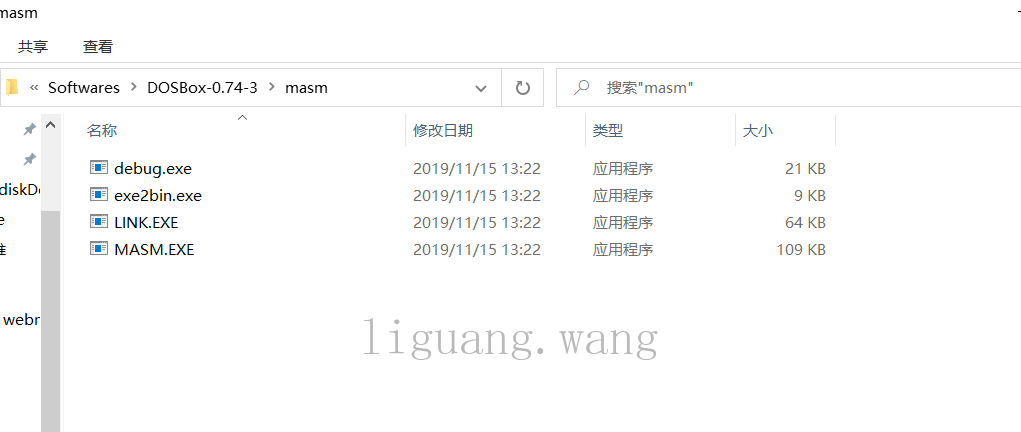
4、配置代码。请在这一步根据指导将代码按照你的实际情况改写,然后再进入第5步,否则无法完成配置!
mount c: D:\Softwares\DOSBox-0.74-3\masm
c:第一行用于将目录挂载到dosbox的虚拟驱动器上。c:是dosbox的虚拟驱动器,D:\Softwares\DOSBox-0.74-3\masm是你想挂载的目录,请根据实际情况调整,我这里为了方便直接把第3步的文件夹放到了dosbox的安装目录。我们将D:\Softwares\DOSBox-0.74-3\masm挂载到c:上,是因为这样进入dosbox的c盘后就可以直接用masm里的东西了。这个c你也可以随意调整成其他盘,D:\Softwares\DOSBox-0.74-3\masm建议是第3步四个文件所在的目录。需要注意的是,这样纯粹是为了方便,你只需要保证将masm所在的盘挂载上,用的时候切换到masm所在的目录就好了。
第二行用于一启动就进入dosbox的c盘,可根据第一行进行调整。
5、返回dosbox安装目录,双击如图所示的bat文件。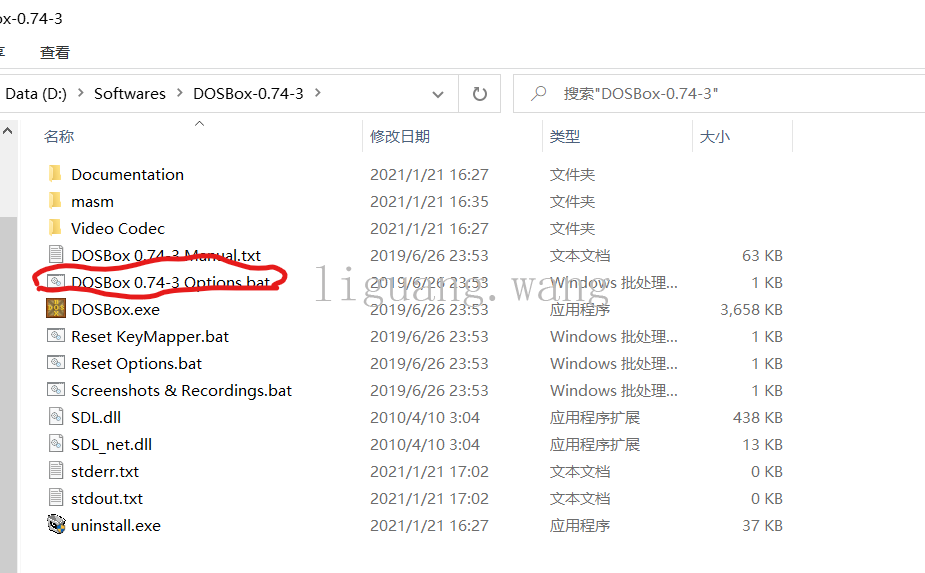
此时会弹出一个配置文件。将配置文件拖到底,将第4步的代码(注意:该代码需要根据实际情况修改,请先根据第4步指导修改代码后再操作!否则将会配置失败!)添加到如图所示的位置。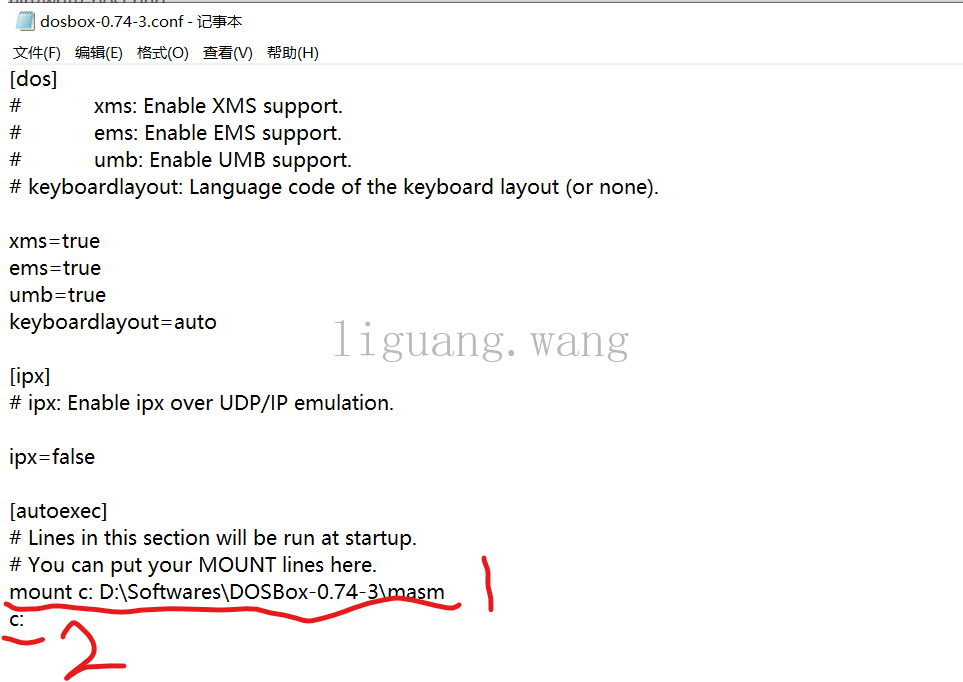
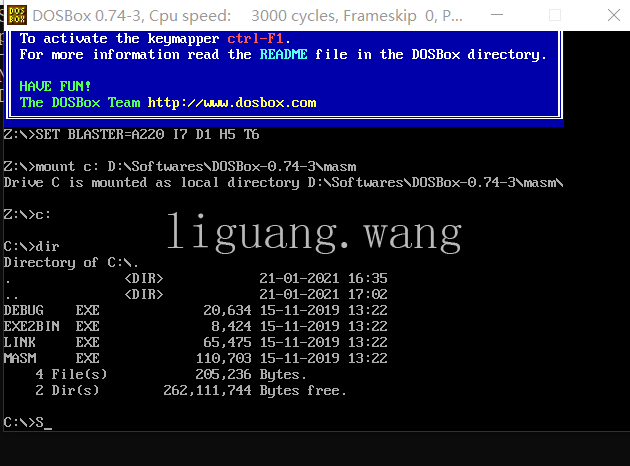
6、配置完成。如果你完全按照本教程操作,打开dosbox输入dir,即会显示出四个文件如图所示。